Cari Sesuatu ?

Tampilkan postingan dengan label BBM. Tampilkan semua postingan

Sabtu, 12 Juli 2014

Tips Menghilangkan Aplikasi Pada Profil BBM Tanpa Memutuskan Koneksinya

Hallo #TeamBlackBerry ! Saya mau sedikit share tips yang mungkin belum ada yang share atau tidak terlalu penting buat orang. Namun mungkin sebagian orang bertanya aduh banyak banget aplikasi pada profil BBM kita jadi kayak semacam "alay" atau mungkin ada beberapa aplikasi yang di-download mewajibkan untuk terhubung dengan BBM, jika tidak aplikasi itu tidak bisa berjalan. Atau misalnya kita mau check-in pakai Foursquare dan mengupdate status BBM  tanpa harus ada aplikasi Foursquare pada profil BBM kita. Jadi pertanyaannya: Apakah bisa menghilangkan/menghapus aplikasi yang terhubung dengan profil BBM kita tanpa harus memutuskan hubungan antara aplikasi dengan BBM? Jawabannya: BISA bro!

Seperti apa maksudnya Aplikasi pada profil BBM Kita? Jawabannya pada gambar dibawah ini: 


Sudah tahu kan maksudnya? Hehehe. Sekarang saya akan menjelaskan bagaimana caranya.
Kasus jika Aplikasi sudah ada di profil BBM tapi ingin dihilangkan. 

1. Saya ambil contoh mau menghilangkan aplikasi Foursquare pada profil BBM saya.


2. Langkah pertama adalah ke "Settings" > "Security And Privacy" > "Application Permissions" dan Tuju Aplikasi yang hendak diputuskan hubungannya, kalau kasus saya ke "Foursquare". Pusatkan perhatian pada menu "Profile Updates".


3. Pada menu "Profile Updates" geser pilihan "ON" mejadi "OFF".


4. TARA!!! Aplikasi Foursquare sudah tidak ada lagi pada profil BBM.


5. Walaupun Aplikasi Foursquare tersebut tidak ada di profile BBM kita, tetapi ketika mengupdate status BBM untuk check-in tetap bisa.


Bagaimana kalau dari awal mendownload sebuah aplikasi tidak mau ada aplikasi pada profil BBM kita?

1. Ketika sudah mendownload sebuah aplikasi dari BlackBerry World dan akan muncul semacam "Application Permissions". jangan di checklist pada menu "Profile Updates". Setelah itu akan sama hasilnya seperti pada kasus di atas.


Untuk sementara saya hanya memberikan tips untuk BlackBerry 10 saja, kedepannya saya akan update di postingan ini untuk BBOS (karena kebetulan perangkat BBOS saya rusak).
Jika ada pertanyaan/kritik/saran/tips yang lebih gampang/menyumbang dana dapat komentar di bawah ini atau menghubungi saya lewat email di gabrielradewa@gmail.com ! Terima kasih telah membaca tulisan saya. Semoga bermanfaat. :-)

Sabtu, 21 Juni 2014

Tips Menggunakan Glympse pada BlackBerry Messenger (BBM)

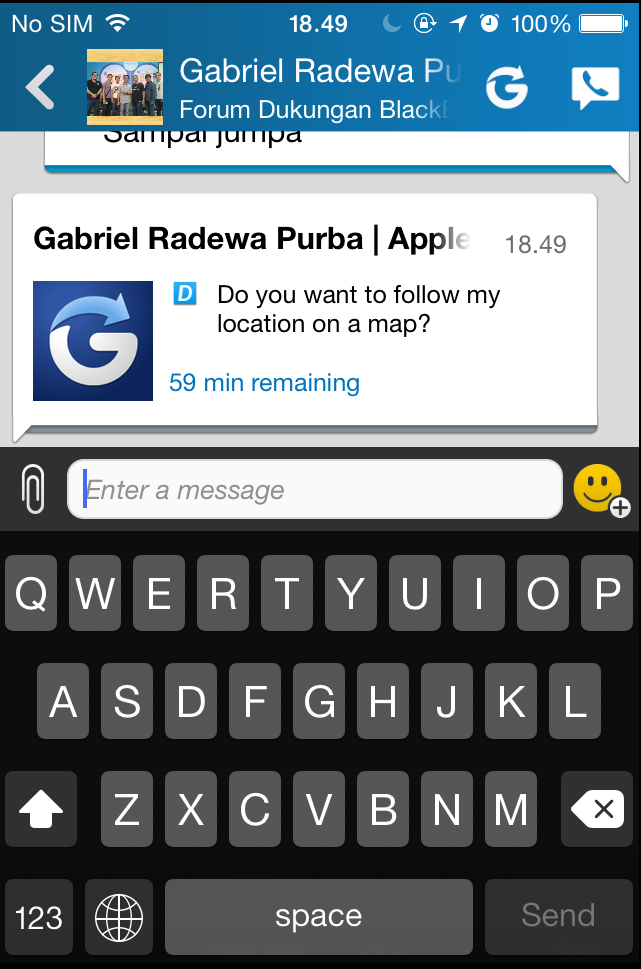
Sekarang menggunakan BBM untuk berbagi lokasi ke sesama teman BBM menjadi sangat mudah karena ada fitur baru untuk share lokasi kita yaitu Glympse! Apa itu Glympse? Kerja aplikasi ini kurang lebih sama dengan "latitude", jadi ketika kita pengin sharing lokasi kita secara otomatis GPS akan melakukan pointing posisi kita pada Google map. Bedanya disini kita bisa menambahkan message, mengatur waktu berapa lama kita pada posisi itu dan menambahkan tujuan selanjutnya. Setelah semua selesai, kita bisa menge-share ini ke temen-temen kamu di Facebook, Twitter, dll... Namun pada BBM, aplikasi Glympse tertanam langsung pada BBM, bukan "standing alone" aplikasi.
Cara kerja aplikasi ini cukup mudah sebenarnya, kita lihat langkahnya dibawah ini:

1. Tuju salah satu kontak BBM yang akan kalian share lokasi... Dari kontak BBM itu , pilih menu yang berikon "paperclip" sebelah kiri kolom chat.


2. Pilih menu Glympse yang berikon seperti huruf "G".


3. Pilih waktu kadaluarsa untuk sharing lokasi tersebut, waktu yang disediakan dari 5 menit hingga 4 jam... Ingat setelah waktu kadaluarsa, kita tidak bisa mengikuti lokasi yang di share tersebut.


4. Setelah ditentukan waktunya, kirim pesan yang mengandung lokasi tersebut, tunggu dibaca oleh penerima.


5.  Penerima pesan tinggal melihat lokasi yang kita kirimkan  dengan memilih "view map" atau di ujung kanan atas kontak yang ada logo "G"nya, sama saja. Map akan selalu update selama waktu yang telah ditentukan sender, kemanapun sender bergerak akan selalu bisa diikuti oleh penerima pesan Glympse tersebut.


6. Setelah kita memilih "view map", kita dapat melihat lokasi sender secara akurat... Akurasi menurut saya mencapai 10-50 meter berbeda dengan posisi asli, namun bisa juga lebih jika memang ada perbedaan penangkapan sinyal yang kurang. Setiap sender bergerak, Glympse akan meninggalkan jejak berupa jejak berwarna biru. Selain bisa melihat posisi, Glymspe di BBM juga bisa melihat kecepatan sender dalam bergerak dan waktu update lokasi terakhir si sender.


Mungkin kita bertanya, apakah bisa lokasi kita sebagai sender dipotong/diakhiri di tengah jalan dan tidak sampai batas waktu yang kita tentukan ketika di awal? Bisa!

1. Pilih pada kiriman chat yang mengandung Glympse, akan keluar menu Glympse yang ada menu waktu.


2. Pada menu waktu, putar sampai kembali ke awal atau lebih tepatnya ke waktu yang bertanda X, kemudian pilih update.


3. Selesai! Penerima pesan akan menerima pesan tersebut sudah "expired" sebelum waktu yang ditentukan awal.


Kita juga bisa membalas pesan Glympse dengan pesan Glympse juga! Cukup pilih menu "Glympse reply" pada bagian bawah pada tahap ke "6" yang diatas ketika melihat pada peta lokasi.

Fitur Glympse sudah ada pada BBM minimal versi v10.3 (BlackBerry 10), v2.0.0 (iOS dan Android). Untuk saat ini fitur Glympse belum memungkinkan ada pada BBM di BBOS.

Perlu diingat dengan menggunakan fitur Glympse pada BBM, kita diharapkan berhati-hati dalam mengirim lokasi kita ke seseorang... Pastikan kontak yang akan dikirim adalah orang yang bisa dipercaya, seperti keluarga, sahabat, dll. Jangan mengirim Glympse pada orang yang baru kenal atau memaksa mengirim lokasi. Sekali lagi, saya tidak bertanggung jawab atas segala sesuatu dengan tips ini. Bahasa Inggrisnya mah "DO WITH YOUR OWN RISK"!
Jika ada pertanyaan, kesulitan, ada saran, silahkan komentar di kolom komentar atau email saya di gabrielradewa@gmail.com ! Terima kasih. :-)