Cari Sesuatu ?

Tampilkan postingan dengan label Blackberry. Tampilkan semua postingan

Sabtu, 12 Juli 2014

Tips Menghilangkan Aplikasi Pada Profil BBM Tanpa Memutuskan Koneksinya

Hallo #TeamBlackBerry ! Saya mau sedikit share tips yang mungkin belum ada yang share atau tidak terlalu penting buat orang. Namun mungkin sebagian orang bertanya aduh banyak banget aplikasi pada profil BBM kita jadi kayak semacam "alay" atau mungkin ada beberapa aplikasi yang di-download mewajibkan untuk terhubung dengan BBM, jika tidak aplikasi itu tidak bisa berjalan. Atau misalnya kita mau check-in pakai Foursquare dan mengupdate status BBM  tanpa harus ada aplikasi Foursquare pada profil BBM kita. Jadi pertanyaannya: Apakah bisa menghilangkan/menghapus aplikasi yang terhubung dengan profil BBM kita tanpa harus memutuskan hubungan antara aplikasi dengan BBM? Jawabannya: BISA bro!

Seperti apa maksudnya Aplikasi pada profil BBM Kita? Jawabannya pada gambar dibawah ini: 


Sudah tahu kan maksudnya? Hehehe. Sekarang saya akan menjelaskan bagaimana caranya.
Kasus jika Aplikasi sudah ada di profil BBM tapi ingin dihilangkan. 

1. Saya ambil contoh mau menghilangkan aplikasi Foursquare pada profil BBM saya.


2. Langkah pertama adalah ke "Settings" > "Security And Privacy" > "Application Permissions" dan Tuju Aplikasi yang hendak diputuskan hubungannya, kalau kasus saya ke "Foursquare". Pusatkan perhatian pada menu "Profile Updates".


3. Pada menu "Profile Updates" geser pilihan "ON" mejadi "OFF".


4. TARA!!! Aplikasi Foursquare sudah tidak ada lagi pada profil BBM.


5. Walaupun Aplikasi Foursquare tersebut tidak ada di profile BBM kita, tetapi ketika mengupdate status BBM untuk check-in tetap bisa.


Bagaimana kalau dari awal mendownload sebuah aplikasi tidak mau ada aplikasi pada profil BBM kita?

1. Ketika sudah mendownload sebuah aplikasi dari BlackBerry World dan akan muncul semacam "Application Permissions". jangan di checklist pada menu "Profile Updates". Setelah itu akan sama hasilnya seperti pada kasus di atas.


Untuk sementara saya hanya memberikan tips untuk BlackBerry 10 saja, kedepannya saya akan update di postingan ini untuk BBOS (karena kebetulan perangkat BBOS saya rusak).
Jika ada pertanyaan/kritik/saran/tips yang lebih gampang/menyumbang dana dapat komentar di bawah ini atau menghubungi saya lewat email di gabrielradewa@gmail.com ! Terima kasih telah membaca tulisan saya. Semoga bermanfaat. :-)

Sabtu, 21 Juni 2014

Tips Menggunakan Glympse pada BlackBerry Messenger (BBM)

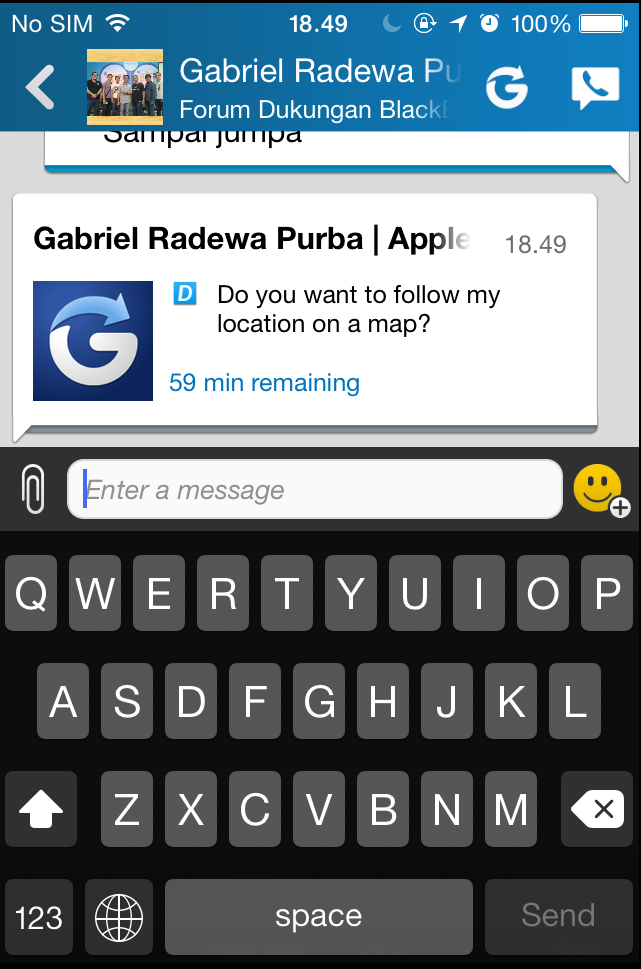
Sekarang menggunakan BBM untuk berbagi lokasi ke sesama teman BBM menjadi sangat mudah karena ada fitur baru untuk share lokasi kita yaitu Glympse! Apa itu Glympse? Kerja aplikasi ini kurang lebih sama dengan "latitude", jadi ketika kita pengin sharing lokasi kita secara otomatis GPS akan melakukan pointing posisi kita pada Google map. Bedanya disini kita bisa menambahkan message, mengatur waktu berapa lama kita pada posisi itu dan menambahkan tujuan selanjutnya. Setelah semua selesai, kita bisa menge-share ini ke temen-temen kamu di Facebook, Twitter, dll... Namun pada BBM, aplikasi Glympse tertanam langsung pada BBM, bukan "standing alone" aplikasi.
Cara kerja aplikasi ini cukup mudah sebenarnya, kita lihat langkahnya dibawah ini:

1. Tuju salah satu kontak BBM yang akan kalian share lokasi... Dari kontak BBM itu , pilih menu yang berikon "paperclip" sebelah kiri kolom chat.


2. Pilih menu Glympse yang berikon seperti huruf "G".


3. Pilih waktu kadaluarsa untuk sharing lokasi tersebut, waktu yang disediakan dari 5 menit hingga 4 jam... Ingat setelah waktu kadaluarsa, kita tidak bisa mengikuti lokasi yang di share tersebut.


4. Setelah ditentukan waktunya, kirim pesan yang mengandung lokasi tersebut, tunggu dibaca oleh penerima.


5.  Penerima pesan tinggal melihat lokasi yang kita kirimkan  dengan memilih "view map" atau di ujung kanan atas kontak yang ada logo "G"nya, sama saja. Map akan selalu update selama waktu yang telah ditentukan sender, kemanapun sender bergerak akan selalu bisa diikuti oleh penerima pesan Glympse tersebut.


6. Setelah kita memilih "view map", kita dapat melihat lokasi sender secara akurat... Akurasi menurut saya mencapai 10-50 meter berbeda dengan posisi asli, namun bisa juga lebih jika memang ada perbedaan penangkapan sinyal yang kurang. Setiap sender bergerak, Glympse akan meninggalkan jejak berupa jejak berwarna biru. Selain bisa melihat posisi, Glymspe di BBM juga bisa melihat kecepatan sender dalam bergerak dan waktu update lokasi terakhir si sender.


Mungkin kita bertanya, apakah bisa lokasi kita sebagai sender dipotong/diakhiri di tengah jalan dan tidak sampai batas waktu yang kita tentukan ketika di awal? Bisa!

1. Pilih pada kiriman chat yang mengandung Glympse, akan keluar menu Glympse yang ada menu waktu.


2. Pada menu waktu, putar sampai kembali ke awal atau lebih tepatnya ke waktu yang bertanda X, kemudian pilih update.


3. Selesai! Penerima pesan akan menerima pesan tersebut sudah "expired" sebelum waktu yang ditentukan awal.


Kita juga bisa membalas pesan Glympse dengan pesan Glympse juga! Cukup pilih menu "Glympse reply" pada bagian bawah pada tahap ke "6" yang diatas ketika melihat pada peta lokasi.

Fitur Glympse sudah ada pada BBM minimal versi v10.3 (BlackBerry 10), v2.0.0 (iOS dan Android). Untuk saat ini fitur Glympse belum memungkinkan ada pada BBM di BBOS.

Perlu diingat dengan menggunakan fitur Glympse pada BBM, kita diharapkan berhati-hati dalam mengirim lokasi kita ke seseorang... Pastikan kontak yang akan dikirim adalah orang yang bisa dipercaya, seperti keluarga, sahabat, dll. Jangan mengirim Glympse pada orang yang baru kenal atau memaksa mengirim lokasi. Sekali lagi, saya tidak bertanggung jawab atas segala sesuatu dengan tips ini. Bahasa Inggrisnya mah "DO WITH YOUR OWN RISK"!
Jika ada pertanyaan, kesulitan, ada saran, silahkan komentar di kolom komentar atau email saya di gabrielradewa@gmail.com ! Terima kasih. :-)

Selasa, 17 Juni 2014

Tips BlackBerry 10 Browser yang Akan Membantu Anda Menjelajahi Web Mobile Layaknya Seperti Pro


Siapapun yang telah menggunakan BlackBerry 10 smartphone pasti tahu seberapa cepat dan mengagumkan browser BlackBerry 10 (BB10). Bahkan sebelum perangkat BB10 diluncurkan, ada banyak tes yang menunjukkan betapa cepat browser BB10 dibandingkan dengan browser web mobile lainnya.

Berbekal browser mengagumkan itu kami membawa Anda beberapa tips Browser BlackBerry untuk membantu Anda menjelajahi web seperti pro. Ada beberapa tambahan fitur kecil sejak BlackBerry 10 pertama kali diluncurkan, membuat pengalaman yang sangat baik. Tanpa basa-basi lagi, berikut adalah 10 BlackBerry 10 tips browser Anda.


1. MODE DEKSTOP


Dengan browser yang kuat dan cepat Anda dapat menggunakan "Desktop Mode" untuk mengalami pengalaman membuka website di BB10 Anda seperti yang Anda lakukan pada browser desktop PC. Sementara versi mobile website sebenarnya sudah sangat baik tapi kadang adakalanya kita perlu pengamalan membuka browser seperti pada perangkat desktop.


Untuk mengaktifkan "Desktop Mode", pada apliaksi browser tekan ikon menu overflow (tiga titik di sebelah kanan bawah)>"Settings"> "Developer Tools". Kemudian beralih "Desktop Mode" untuk "On".


2. SET BROWSER UNTUK MEMBUKA HALAMAN YANG TERAKHIR


Anda dapat melihat riwayat Anda dengan browser BB10, tidak ada masalah tapi mungkin lebih baik untuk mengatur browser Anda untuk membuka tab terakhir Anda setiap kali Anda memulai aplikasi browser. Saya kadang-kadang cenderung menyimpan beberapa tab yang terbuka , terutama ketika saya telah mengirim beberapa artikel untuk dibaca. Jika saya lupa untuk menyimpannya untuk kemudian dibaca dan tidak sengaja menutup browser, kadang-kadang repot untuk pergi melihat kembali halaman yang sebelumnya dibuka ke "history" saya. Jadi, jika dapat langsung membuka kembali browser dan memiliki semua tab terakhir saya buka akan membuat untuk pengalaman yang lebih baik. Halaman dari sesi sebelumnya akan ditandai dengan "BlackBerry Spark".


Untuk mengatur opsi ini, dalam browser tekan ikon menu overflow (tiga titik di kanan bawah)>"Settings">"Display and Actions". Kemudian dari menu "On Startup Show", pilih "My Tabs From Last Time".


3. AKSES CEPAT "HISTORY"


Pada BlackBerry OS 10.2, ada satu fitur kecil yang bagus yang dibuat untuk browser BB10. Itu adalah kemampuan untuk membawa "History" Anda hanya akan menekan dan menahan ikon kembali.Sekedar catatan, ini hanya akan menampilkan sejarah dengan tab tertentu. Anda tidak mendapatkan ikon kembali (tombol "back") jika tidak ada tempat untuk kembali ke pula. Ketika Anda melakukan tindakan ini, ada juga pilihan untuk melihat Anda "History" penuh.


Hanya tekan ikon kembali untuk membuka tab "History" Anda.


4. MEMANFAATKAN MODUS MEMBACA


Salah satu fitur favorit saya di browser BB10 adalah Modus Reader. Saya sering menggunakannya, terutama ketika membaca artikel. Anda dapat membaca artikel tanpa kekacauan yang mengganggu seperti iklan dan Anda juga dapat menyesuaikan ukuran font agar lebih sesuai dengan Anda.


Untuk masuk ke Modus Reader, tekan "overflow menu icon"> "Reader". Pengguna BB10 QWERTY keyboard hanya dapat menekan 'R' pada keyboard.


Perhatikan bahwa tidak semua situs mendukung Mode Membaca.


5. TAMBAHKAN JALAN PINTAS KE LAYAR UTAMA


Jika Anda memiliki situs yang sangat sering Anda kunjungi, Anda mungkin ingin menyimpan shortcut situs-situs pada layar utama Anda. Ini cepat dan mudah dilakukan. Meskipun itu tidak menyimpan icon yang bagus, tapi setidaknya ada icon pada layar utama yang menandakan bahwa itu shortcut browser Anda.


Untuk menyimpan website untuk Homescreen Anda, tekan "overflow menu icon"> "Add to Home Screen."


6. MEMANFAATKAN BOOKMARKS


Jika Anda tidak ingin menyimpan website pada layar utama Anda, Anda juga dapat menyimpannya ke "Bookmarks" untuk akses cepat ke situs favorit Anda. Anda kemudian dapat mengakses daftar Bookmarks Anda dari menu browser utama. Pengguna QWERTY keyboard dapat menekan 'K' di keyboard untuk mengakses daftar Bookmarks.


7. SIMPAN SITUS UNTUK DIBACA SECARA "OFFLINE"


Salah satu yang paling penambahan terbaru untuk BlackBerry 10 browser fitur "Save Page". Hal ini muncul di OS 10.2.1. Pada dasarnya memungkinkan Anda untuk menyimpan situs web sebagai file dan Anda dapat membacanya secara "offline" atau pada waktu lain.

Untuk menyimpan sebuah situs, "overflow menu icon"> "Save Page."


8. MEMANFAATKAN PENJELAJAHAN PRIBADI


Jika Anda ingin mencari web tanpa meninggalkan jejak, Anda dapat menggunakan fitur "private browsing". Ketika Anda menyalakannya, semua tab yang terbuka yang ada akan ditutup. Mereka akan tersedia lagi setelah Anda menonaktifkan Penjelajahan Pribadi.

Hidupkan menghidupkan Penjelajahan Pribadi, "overflow menu icon"> "Settings" > "Privacy And Security" > "Private Browsing" Beralih ke mode "On".


9.  MEN-SET MESIN PENCARI SECARA DEFAULT


Pengaturan default "Search Engine" pada BlackBerry 10 sangat tidak jelas dan ini tidak berubah sejak lama. Itu bukan sesuatu yang akan ditemukan dalam pengaturan. Secara default, Bing adalah mesin pencari yang dipilih. Bagi mereka yang ingin mengubahnya, beginilah caranya.

Mulai mengetik istilah atau sesuatu pada pencarian di "address bar", maka Anda akan melihat menu dropdown muncul di sudut kiri atas, tekan dan kemudian pilih mesin pencarian pilihan Anda.

10. MEMBERSIHKAN SESERING MUNGKIN


"History" web dapat mengambil ruang memory yang tidak perlu. Anda dapat mengatur browser Anda untuk secara otomatis menghapus "history item" setelah jangka waktu tertentu atau Anda dapat melakukan secara manual membersihkannya. Saya merasa praktik yang baik adalah dengan membersihkan secara teratur.

Untuk membersihkan secara manual up sejarah Anda, tekan menu browser kiri> "History". Kemudian tekan ikon sampah di bar bawah.

Untuk mengatur browser Anda untuk secara otomatis membersihkan sejarah browser Anda, tekan menu "overflow menu icon"> "Settings" > "Privacy And Security" > Lalu dari menu dropdown "Remove History Items", pilih periode hapus yang diinginkan.

11.  JALAN PINTAS KEYBOARD


Fitur yang satu ini ditargetkan pada pengguna keyboard QWERTY, namun, fitur itu juga bekerja pada perangkat touchscreen juga, Anda hanya perlu membuka keyboard virtual - menggunakan dua jari dan geser ke atas dari bezel bawah.
  • Segarkan laman - L
  • Aktifkan Modus Pembaca - R
  • Cari pada halaman - S
  • Tampilkan "history" - H
  • Tampilkan bookmark - K
  • Langsung geser ke atas - T
  • Langsung geser ke bawah - B
  • Gulir ke bawah halaman - Spasi
  • Gulir ke atas halaman - Shift + Spasi

12. GESTURES


Ada beberapa gerakan yang dapat anda lakukan untuk melaksanakan beberapa tugas juga. Berikut gerakan zoom yang bekerja di daerah lain juga, seperti ketika melihat foto.
  • Zoom ke dalam halaman - menggunakan dua jari dan menyeret mereka terpisah (atau layar sentuh ganda/2 kali)
  • Zoom out halaman - menggunakan dua jari dan mencubit mereka bersama-sama (atau layar sentuh ganda/2 kali)
  • Langsung ke atas - tarik ke bawah dari atas dan tekan halaman web bar agar muncul
Itulah beberapa tips untuk membuat Anda menggunakan browser BB10 Anda menjadi maksimal! Saya akan menambahkan tips lagi jika ada lagi... Jika ada yang kesulitan, memberi saran, atau menemukan tips lain, komen pada bagian komentar atau email saya: gabrielradewa@gmail.com ! Terima kasih. :-)

SUMBER

Senin, 12 Mei 2014

EKSKLUSIF REVIEW: BlackBerry Z3 Jakarta Edition

Hari ini BlackBerry Z3 Edisi Jakarta telah resmi launching secara global di Jakarta, Indonesia. BlackBerry Z3 adalah smartphone pertama BlackBerry yang dirakit oleh pabrikan asal Taiwan, Foxconn. Blackberry Z3 yang dirilis di Jakarta adalah edisi spesial dimana di setiap sisi belakang Z3 ada tulisan "Jakarta" yang jumlahnya limited. (Terutama yang sudah pre-order pasti akan mendapatkan edisi spesial tersebut).

Tulisan "Jakarta" pada bagian belakang perangkat.

BlackBerry Z3 dibandrol harga yang paling murah untuk BlackBerry beroperasi sistem BB10 yaitu sekitar 200 dollar atau 2,2 Juta rupiah. Walau dari harga terlihat murah namun kemampuan Z3 masih dibilang tidak kalah dengan generasi BB10 yang sudah dirilis dahulu.

Saya beruntung mendapatkan Z3 sebelum dirilis ke pasaran untuk menjajal kemampuannya. (*Terima kasih untuk Komunitas Indosat BlackBerry dan juga BlackBerry Indonesia. :D).

Video Unboxing BlackBerry Z3:


Dengan spesifikasi Dual Core 1.2 GHz Qualcomm MSM8230 dan RAM 1.5 GB saya rasa performa untuk pemakaian sehari-hari seperti BBM, Email, Sosial Media, Photo sangatlah bagus, cocok dan juga baterenya yang cukup besar yaitu Baterai non-lepas 2500mAH membuatnya bisa dipakai hingga 16 jam. Walau memori internal terbilang cukup kecil yaitu hanya 8 GB, Z3 masih bisa disisipi memori eksternal hingga 32 GB. Untuk main game yang berat (Seperti: Asphalt 8, Real Racing, dll) tidak dianjurkan di BlackBerry Z3 karena sangatlah "lag" namun untuk game sekelas Flappy Bird, CoC, 2048 tidak masalah. Layar 5 inch beresolusi qHD 540 x 960 membuatnya sangat nyaman untuk menonton video, membaca, dan untuk mengetik. Z3 dibekali kamera yang juga cukup lumayan yaitu 5 MP autofokus dengan kemampuan perekaman video hingga HD 1080p. Kemera depan juga cukup bagus dibekali 1,1 MP dan kemampuan perekaman video hingga HD 720p sangat cocok buat yang depan selfie hehehe.

Contoh video yang diambil menggunakan Z3.

Z3 mendukung jaringan 3G dengan spek sebagai berikut: Tri band UMTS/HSPA+ 1, 2, 8 (2100/1900/900 MHz), Quad band GSM,GRPS/EDGE (850/900/1800/1900 MHz) (Tidak mendukung jaringan 4G). Bluetooth yang digunakan adalah Bluetooth 4.0 hemat energi.

Jadi.... Saya coba menyimpukan apa kelebihan dan kekurangan BlackBerry Z3 ini berdasarkan pandangan saya.

KELEBIHAN:
  1. Harganya yang paling murah untuk ukuran BlackBerry OS 10.
  2. Batere yang tahan lama.
  3. BlackBerry 10.2.1 yang responsif pada Z3.
  4. Layar besar tetapi pas ditangan.
  5. Bahan yang terlihat solid dan tidak terlihat murah.
  6. Aplikasi Android berjalan sangat baik.
  7. Sound sangat baik. 
  8. Tidak cepat panas.
  9. BlackBerry 10 OS yang sangat aman.
KEKURANGAN:
  1. Bermain game yang berat sangatlah lambat.
  2. Tidak ada NFC.
  3. Tidak ada Micro HDMI.
  4. Lampu LED pemberitahuan terlalu kecil menjadi susah melihat lampu jika ada pemberitahuan.
  5. Bentuk yang terlalu biasa saja, tidak terlalu keren.
  6. Batere yang tidak bisa dilepas.
  7. Semua tombol berpindah dan berpusat hanya pada sisi kiri Z3.
  8. Untuk pemakaian yang berat/superuser sangat tidak dianjurkan menggunakan device ini.
  9. Memasukkan Micro SIM card agak susah.

Beberapa Foto Komparasi BlackBerry Z3 dengan smartphone lain:

  • BlackBerry Z10:


  • Huawei Andromax U2:


  • Lenovo K900:


  • Apple iPhone 5:


  • Samsung Galaxy S4:


  • Nokia Lumia 625:


Foto BlackBerry Z3 dari berbagai sudut:


Terima kasih telah melihat review saya! Jangan lupa selalu update segala tentang BlackBerry di wesbite: id.blackberry.com / Twitter @BlackBerryID & Join Milis Indosat BlackBerry dengan mensubcribe disini:  isat-bb@yahoogroups.com / Twitter @isatbb ! :D Have a nice day.